🧠 배경
업무 중 다양한 사람들과 교류하다 보면 명함이 쌓이기 마련입니다. 하지만 이를 일일이 수동으로 입력하는 것은 번거롭고 시간이 많이 소요됩니다. 이러한 문제를 해결하고자, iPhone 단축어와 Make.com을 활용하여 명함 정보를 자동으로 iOS 연락처에 등록하는 시스템을 구축하면 어떨까 하는 아이디어가 떠올랐습니다.
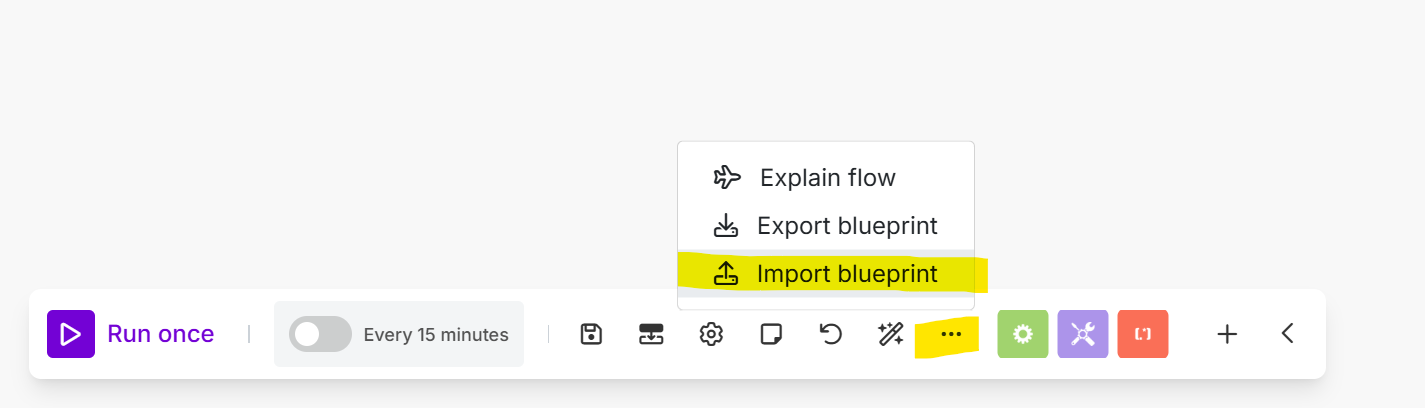
[Make.com blueprint 다운로드 및 iPhone Shortcut 다운로드]
따라해보고 싶은 분들은 아래의 링크에서 iPhone Shortcut과 Make.com에서 쓸수 있는 blueprint를 다운로드 받아주세요.
https://www.icloud.com/shortcuts/87d8b8ec8634462e86f2169515c297b1
🔧 사용 도구
- iPhone 단축어(Shortcuts)- 명함 사진 촬영 및 Webhook 호출 자동화 (링크)
- Make.com- 자동화 플로우 구성 플랫폼
- Google Drive- 이미지 임시 저장소📌 Workspace 계정이 아닌 개인 계정의 연동은 생각보다 복잡합니다. 포기하지 마시고 아래 YouTube 또는 “Make.com 구글드라이브 연동” 으로 검색해서 정보를 얻으시기 바랍니다.https://www.youtube.com/watch?v=AiUT9cOCmVU&ab_channel=DuncanRogoff%7CAIAutomation
- ChatGPT Vision (GPT-4o)- 이미지 기반 명함 OCR 및 JSON 가공📌 ChatGPT 크리딧 구매 및 API 발급 필요
- iOS 연락처 등록 및 알림- iPhone에 직접 저장 및 푸시 알림
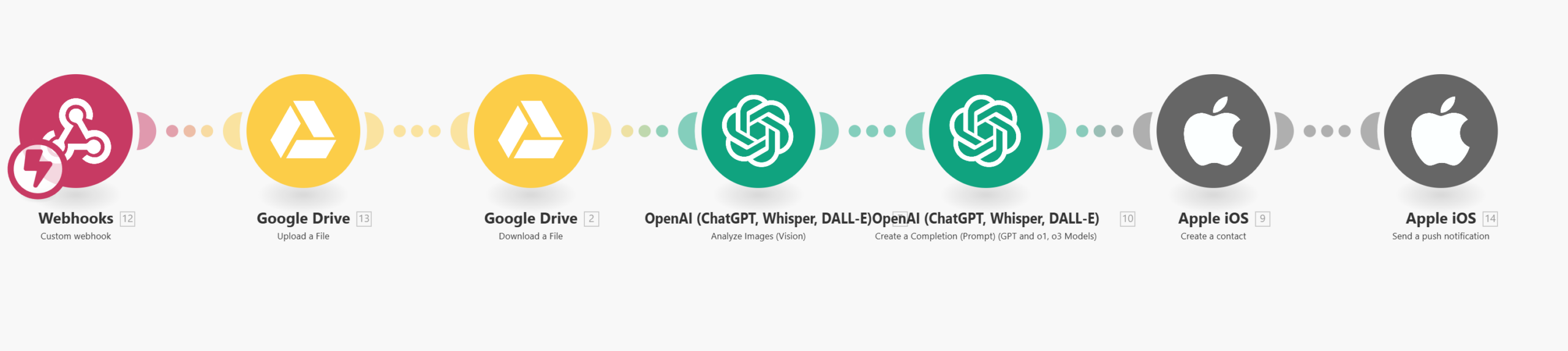
🔁 전체 자동화 흐름
- iPhone 단축어 실행- 단축어 실행 후 카메라로 명함을 촬영합니다.
- JPEG로 변환- 촬영된 이미지를 JPEG 형식으로 변환합니다.
- Webhook으로 사진 전송- 변환된 이미지를 Make.com의 Webhook으로 전송합니다.
- Google Drive에 저장- Make.com에서 이미지를 Google Drive에 저장합니다.
- ChatGPT Vision 분석- 저장된 이미지를 ChatGPT Vision을 통해 분석하여 명함 정보를 추출합니다.
- JSON 가공- 추출된 정보를 iOS 연락처 포맷에 맞게 JSON으로 가공합니다.
- iOS 연락처 등록 및 알림- 가공된 정보를 바탕으로 iOS 연락처에 등록하고, 등록 완료 알림을 전송합니다.
[오류 해결방법]
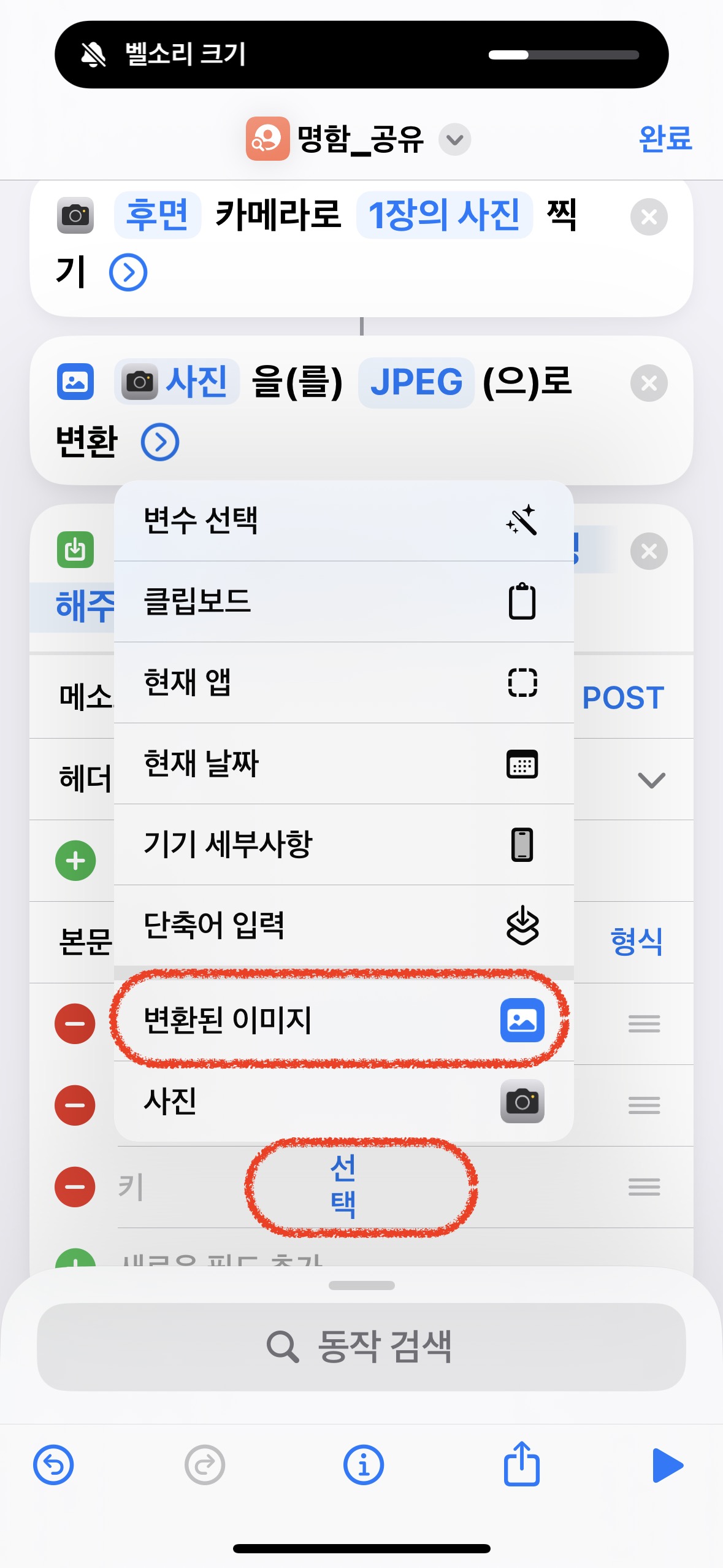
“BadRequestError: Error code: 400 – {‘error’: {‘message’: “You uploaded an unsupported image. Please make sure your image is below 20 MB in size and is of one the following formats: [‘png’, ‘jpeg’, ‘gif’, ‘webp’].”, ‘type’: ‘invalid_request_error’, ‘param’: None, ‘code’: ‘image_parse_error’}}”
⚠️아이폰에서 사진이나 이미지를 저장할 때 주로 사용하는 확장자는 HEIC (.heic) 입니다. 이미지에서 텍스트를 찾아주는 OpenAI Vision에서 지원하지 않는 이미지 확장자이기에 Shortcut 에서 사진이미지를 JPEG로 변환 후 Post 해주었습니다.
📱 실제 실행 모습
- 단축어 실행 후 카메라로 명함 촬영
- 자동으로 JPEG 변환 및 Webhook 전송
- Make.com을 통한 Google Drive 저장 및 ChatGPT Vision 분석
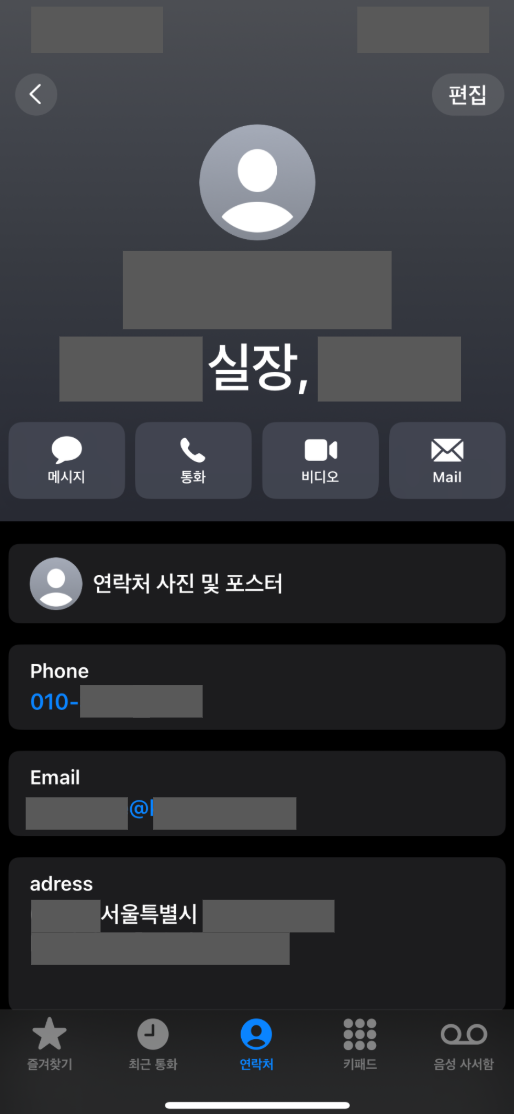
- iOS 연락처에 자동 등록 및 알림 수신
💡 팁
- 명함 정보 필수 항목 설정- 이름과 전화번호는 필수로 추출되도록 설정하여 연락처 등록의 정확성을 높입니다.
- 이메일 도메인 기반 그룹 분류- 예를 들어, ‘apple.com’ 도메인은 ‘APPLE’ 그룹으로 자동 분류되도록 설정할 수 있습니다.
이 자동화로 해결하는 문제
명함을 받은 뒤 이름, 회사, 직함, 이메일, 전화번호를 수동으로 연락처에 입력하는 과정은 반복적이고 실수도 잦습니다. 이 글의 자동화는 iPhone 단축어로 명함 사진을 촬영하고, Make.com과 ChatGPT Vision을 통해 정보를 추출한 뒤 iOS 연락처 등록까지 이어지도록 설계한 흐름입니다.
구성 전 확인할 점
- OpenAI API 사용량에 따라 비용이 발생할 수 있습니다.
- 명함 이미지는 개인정보를 포함하므로 저장 위치와 공유 권한을 확인해야 합니다.
- HEIC 이미지는 Vision 처리에서 문제가 날 수 있어 JPEG 변환 단계를 넣는 것이 안전합니다.
- 기존 첨부 blueprint 파일은 만료되어, 재업로드 전까지는 글의 단계 설명을 기준으로 구성해야 합니다.
개선 메모
기존 글에 있던 만료된 파일 첨부 블록은 제거했습니다. blueprint 파일을 다시 업로드할 수 있다면 다운로드 섹션을 복구하는 것이 좋습니다.
FAQ
ChatGPT Vision 대신 OCR 앱만 써도 되나요?
단순 텍스트 추출은 OCR 앱으로도 가능하지만, 이름/직함/회사/이메일을 JSON 형태로 구조화하려면 Vision 모델을 함께 쓰는 편이 편합니다.
개인정보 측면에서 주의할 점은 무엇인가요?
명함에는 연락처와 회사 정보가 포함됩니다. Google Drive나 Make.com에 저장되는 파일의 공유 권한을 제한하고, 불필요한 원본 이미지는 자동 삭제하는 구성을 권장합니다.