노션(Notion)에서 활용할 수 있는 Markdown 문법 & 단축키 정리
Notion은 직관적인 UI를 제공하면서도 Markdown 문법을 지원하여 더욱 효율적으로 문서를 작성할 수 있습니다. 아래는 Notion에서 자주 사용하는 Markdown 문법과 단축키를 정리한 내용입니다.
📌주의 사항, Markdown 문법 사용시 띄어쓰기 주의 (Spacebar)
예) #제목 (X) → # 제목 (O)
# 작성하고 스페이스바 (Spacebar) 한 칸 띄어 쓰면 변화가 있습니다.
아래의 모든 기능은 / 로 사용하능합니다. 다만, 자주사용하는 기능은 단축어로 기억해 두시면 업무에 효율적으로 활용가능하니 꼭! 연습해 보시길 바랍니다.
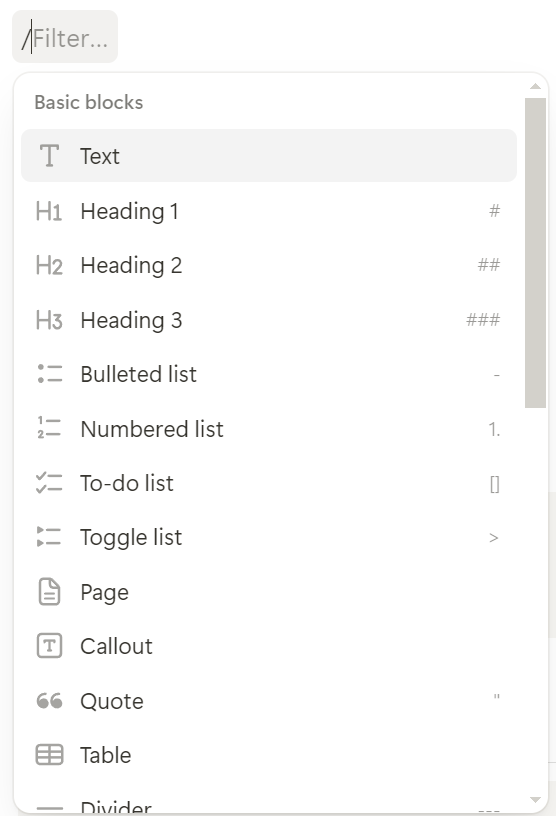
노션 기본 단축키 불러오기
1. 제목(Heading) 생성
- # 제목 → H1 (가장 큰 제목)
- ## 제목 → H2
- ### 제목 → H3
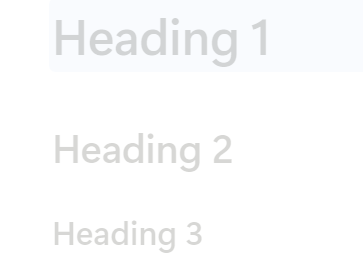
예시_ 머릿글 1,2,3
2. 목록(List) 생성
- 내용 또는 * 내용 → 일반 리스트
- 1. 내용 → 숫자 목록
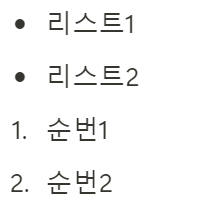
예시_ 리스트, 순번
3. 체크리스트(To-do List) 생성
- [] 내용 → 체크박스 리스트 생성
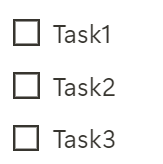
4. 토글 목록(Toggle List) 생성
- > 내용 → 토글 목록 생성

예시_토글
5. 인용문(Blockquote) 생성
- | 내용 → 인용문 생성

예시_인용문
6. 구분선(Divider) 추가
- — → 가로 구분선 추가

예시_ 구분선
7. 코드 블록(Code Block) 삽입
⚠️ 숫자 1왼쪽에 있는 ` 기호 입니다. 작은 따옴표 (‘) 와 착오가 없길 바랍니다.)
- `코드` → 인라인 코드 삽입 (Ctrl + E)

예시_코드블록1
- “` 코드 “` → 여러 줄 코드 블록 생성 ㄴ 프로그래밍언어를 공부할 때 유용하게 활용가능합니다. Notion 코드블록으로 작성한 코드는 Copy 도 가능합니다.

8. 강조(텍스트 스타일링)
- *굵게** → 굵게 (Ctrl + B)
- 기울임* → 기울임 (Ctrl + I)
- ~취소선~ → 취소선 (Ctrl + Shift + S)
9. 링크 삽입
- [텍스트](URL) → 하이퍼링크 생성 (Ctrl + K)
- 예: [Google](https://www.google.com/)
10. 테이블 생성
Notion에서는 직접 Markdown을 이용해 테이블을 만들 수는 없지만 /table을 입력하여 테이블을 쉽게 추가할 수 있습니다.
11. 페이지(Page) 링크 생성
- @페이지 이름 → 기존 페이지 링크 연결
12. 빠른 단축키
- / 입력 → 다양한 블록(텍스트, 이미지, 테이블 등) 삽입 가능
- cmd/ctrl + shift + L → 다크 모드 전환
- cmd/ctrl + → (왼쪽) 사이드바 열기
이 외에도 / 명령어를 활용하면 다양한 블록을 빠르게 생성할 수 있습니다. Notion을 더욱 효율적으로 활용하려면 Markdown 문법과 단축키를 적극적으로 활용해 보세요!
📌 Notion Markdown & 단축키 요약 표
기능 Markdown 문법 단축키
| 제목 (Heading) | # H1, ## H2, ### H3 | – |
| 목록 (List) | – 내용, 1. 내용 | – |
| 체크리스트 | [] 내용 | – |
| 토글 목록 | > 내용 | – |
| 인용문 (Blockquote) | | 내용 | – |
| 구분선 (Divider) | — | – |
| 코드 블록 | `코드`, “`코드“` | – |
| 강조 (Bold, Italic) | **굵게**, *기울임*, ~취소선~ | Ctrl + B (굵게), 기울임 (Ctrl + I), 취소선 (Ctrl + Shift + S) |
| 링크 삽입 | [텍스트](URL) | Ctrl + K |
| 페이지 링크 생성 | @페이지 이름 | – |
| 단축키 전체 목록 | – | cmd/ctrl + / |
| 다크 모드 전환 | – | cmd/ctrl + shift + L |
| (왼쪽) 사이드바 열기 | – | cmd/ctrl + |
이제 Markdown 문법과 단축키를 더욱 쉽게 참고할 수 있습니다! 🚀